
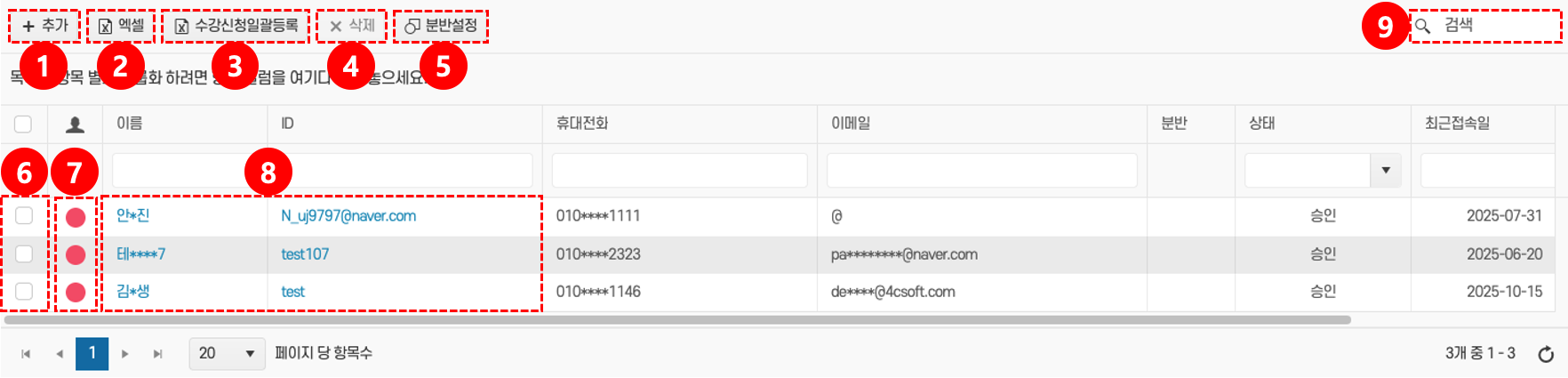
기능설명
1. 추가
- 새로운 학습자를 직접 등록할 수 있다.
- 개별 또는 일괄 등록을 통해 수강 인원을 관리한다.
2. 엑셀
- 현재 학습자 목록을 엑셀 파일로 내려받을 수 있다.
- 다운로드한 파일은 내부 검토나 백업용으로 활용된다.
3. 수강신청일괄등록
- 엑셀 파일을 업로드하여 여러 학습자를 한 번에 등록할 수 있다.
4. 삭제
- 선택한 학습자 정보를 삭제한다.
- 불필요하거나 중복된 데이터를 정리할 때 활용된다.
5. 분반설정
- 학습자를 분반별로 배정할 수 있다.
- 분반을 나누어 관리할 때 사용된다.
6. 체크박스
- 여러 학습자를 동시에 선택할 수 있다.
- 일괄 삭제, 분반 설정 등 공동 작업 시 사용된다.
7. 상태표시
- 학습자의 승인 또는 미승인 상태를 확인할 수 있다.
- 승인된 학습자는 수강 진행이 가능하다.
8. 학습자 목록
- 등록된 학습자의 이름, ID, 이메일, 연락처 등의 정보를 확인한다.
- 클릭 시 학습자 상세정보 페이지로 이동할 수 있다.
9. 검색
- 이름, ID, 상태 등 조건을 입력하여 학습자를 빠르게 조회할 수 있다.
- 조건 검색으로 특정 학습자를 신속히 찾는다.
사용방법
- 추가: 새 학습자를 등록하려면 추가 버튼① 을 클릭하고 필요한 정보를 입력한 후 저장한다.
- 엑셀: 목록을 내려받으려면 엑셀 버튼② 을 클릭하면 학습자 명단이 엑셀 파일로 저장된다.
- 수강신청일괄등록: 여러 명을 한 번에 등록하려면 수강신청일괄등록 버튼③ 을 클릭해 파일을 업로드한다.
- 삭제: 불필요한 항목을 제거하려면 삭제 버튼④ 을 클릭하고 확인 창에서 ‘확인’을 선택한다.
- 분반설정: 학습자를 분반별로 배정하려면 분반설정 버튼⑤ 을 클릭하여 분반을 지정한다.
- 체크박스: 여러 학습자를 동시에 선택할 때 체크박스⑥ 를 클릭한다.
- 상태표시: 승인 여부를 확인하려면 상태표시⑦를 확인한다.
- 학습자 목록: 세부정보를 보려면 이름 또는 ID⑧ 를 클릭한다.
- 검색: 특정 학습자를 찾으려면 검색창⑨ 에 키워드를 입력하고 검색 아이콘을 클릭한다.