
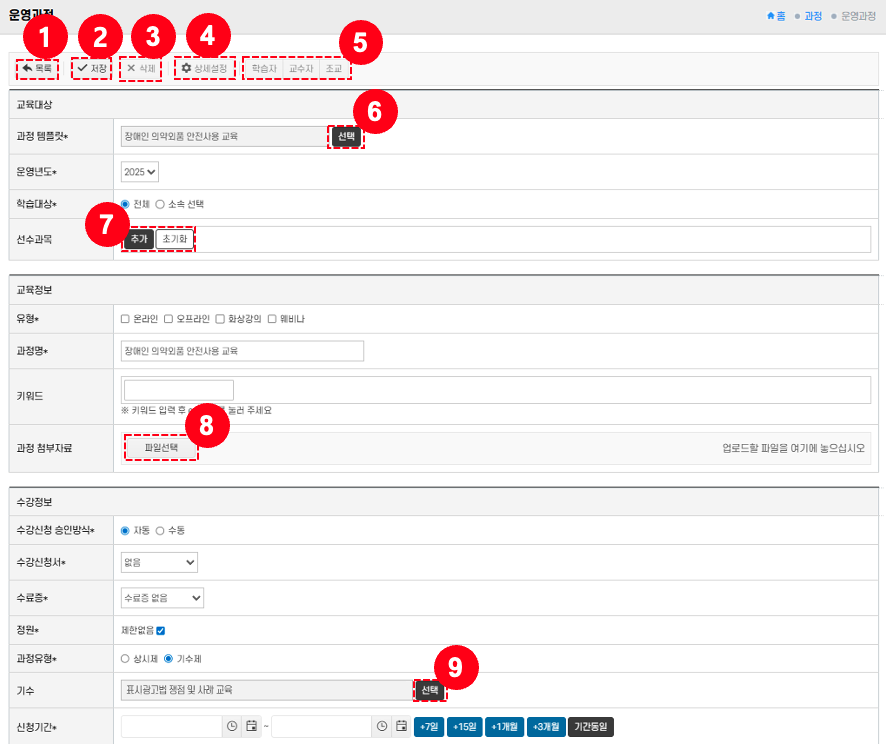
기능설명
1. 목록
- 운영과정 등록 화면에서 전체 과정 목록으로 이동한다.
- 이미 등록된 과정을 확인하거나 다른 과정을 선택할 때 사용한다.
2. 저장
- 신규 운영과정 정보를 입력한 뒤 저장한다.
- 저장된 과정은 목록에 추가되어 관리할 수 있다.
3. 삭제
- 작성 중인 운영과정 정보를 삭제한다.
- 불필요하거나 잘못 작성된 경우 초기화 용도로 사용한다.
4. 상세설정
- 운영과정의 상태를 설정할 수 있다.
- 학습자 모집, 운영 중, 종료 등 상태를 관리한다.
5. 부가 메뉴
- 학습자, 교수자, 조교 과정 운영에 필요한 세부 메뉴로 이동할 수 있다.
6. 과정 템플릿 선택
- 운영할 과정의 템플릿을 선택한다.
- 과정의 기본 구조와 설정을 빠르게 불러올 수 있다.
7. 선수과목 추가
- 과정 등록 시 선수과목을 추가할 수 있다.
- 학습자가 해당 과정을 수강하기 위해 선행 학습이 필요한 경우 추가한다.
8. 과정 첨부자료
- 과정과 관련된 문서나 참고 파일을 첨부할 수 있다.
- 학습자가 참고할 수 있도록 PDF, 이미지 등의 자료 업로드가 가능하다.
9. 기수 선택
- 과정과 연결할 기수를 선택한다.
- 운영 기간, 신청 기간 등을 기수와 연동하여 관리할 수 있다.
사용방법
- 목록: 상단의 목록 버튼① 클릭 → 운영과정 전체 목록 화면으로 이동한다.
- 저장: 과정명, 운영년도, 학습대상, 과정 정보 등을 입력 후 저장 버튼② 클릭 → 신규 과정이 등록된다.
- 삭제: 불필요하거나 잘못 입력한 경우 삭제 버튼③ 클릭 → 입력 중인 정보가 초기화된다.
- 상세설정: 과정의 상세를 선택하여 운영 단계에 맞게 설정관리한다. (상세설정 옵션④)
- 부가 메뉴: 학습자, 교수자, 조교 관련 관리 화면으로 이동해 추가 작업을 수행한다. (부가 메뉴⑤)
- 과정 템플릿 선택: 선택 버튼⑥ 클릭 → 목록에서 원하는 과정 템플릿을 지정한다.
- 선수과목 설정: 필요한 경우 추가 버튼⑦ 클릭 → 선수과목을 선택해 등록한다.
- 과정 첨부자료: 파일선택 버튼⑧ 클릭 → 첨부할 파일을 업로드한다.
- 기수 선택: 선택 버튼⑨ 클릭 → 연결할 기수를 지정한 후 신청 기간을 설정한다.