
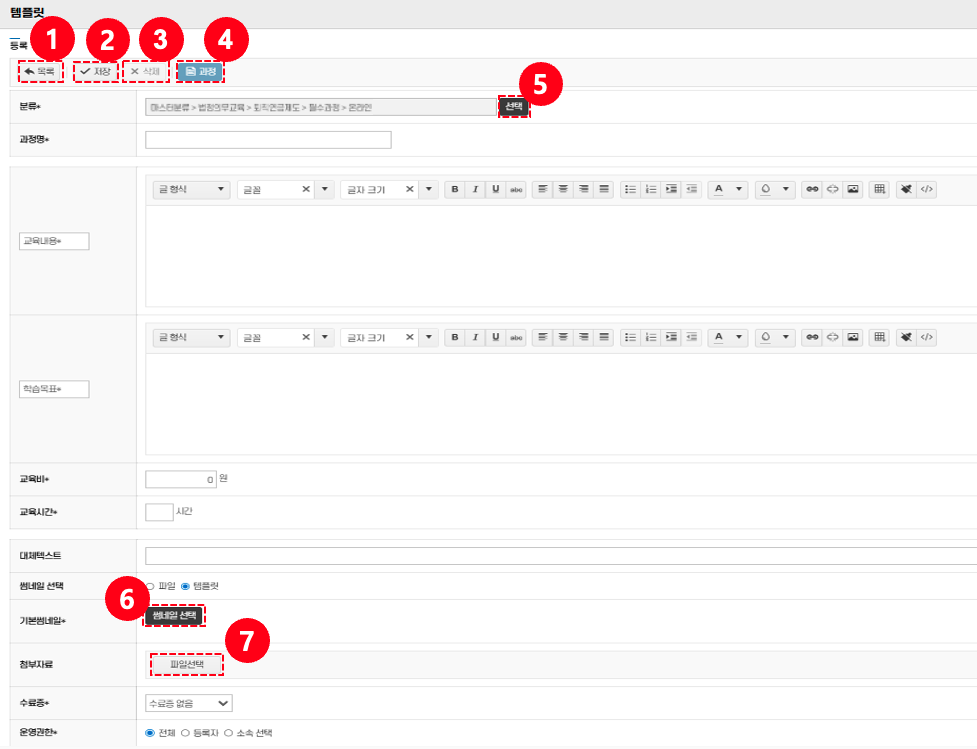
기능설명
1. 목록
- 템플릿 등록/수정 화면에서 전체 템플릿 목록으로 이동한다.
- 기존에 작성된 템플릿을 확인하거나 관리할 때 사용된다.
2. 저장
- 신규 템플릿 작성 또는 수정된 내용을 저장한다.
- 저장된 템플릿은 목록에 반영되어 재사용할 수 있다.
3. 삭제
- 현재 작성 중인 템플릿을 삭제한다.
- 불필요하거나 잘못된 템플릿을 제거할 수 있다.
4. 과정
- 템플릿 등록 화면에서 과정 관리 화면으로 바로 이동할 수 있다.
- 과정과 템플릿을 연계 관리할 때 활용된다.
5. 분류 선택
- 템플릿이 속할 분류를 지정할 수 있다.
- 선택한 분류를 기준으로 템플릿을 체계적으로 관리하고 분류별 조회가 가능하다.
6. 썸네일 선택
- 템플릿 대표 이미지를 선택하거나 업로드할 수 있다.
- 과정·템플릿의 시각적 식별성을 높인다.
7. 첨부자료
- 템플릿 관련 추가 자료를 업로드할 수 있다.
- 교육 자료, 참고 문서 등 학습 지원 자료를 포함한다.
사용방법
- 목록: 상단의 목록 버튼① 클릭 → 전체 템플릿 목록으로 돌아간다.
- 저장: 템플릿 기본 정보, 교육 내용, 학습 목표 등을 작성 후 저장 버튼② 클릭 → 신규 템플릿이 등록된다.
- 삭제: 불필요하거나 잘못 작성된 템플릿을 제거하려면 삭제 버튼③ 클릭 → 확인 창에서 ‘확인’을 눌러 삭제한다.
- 과정: 템플릿과 연계된 과정을 관리하려면 과정 버튼④ 클릭 → 과정 관리 화면으로 이동한다.
- 분류 선택: 분류 선택버튼⑤ 클릭 → 지정된 분류를 통해 템플릿을 분류별로 관리하고 운영 시 검색·조회에 활용한다.
- 썸네일 선택: 썸네일 선택 버튼⑥ 클릭 → 대표 이미지를 업로드하거나 지정한다.
- 첨부자료: 파일선택 버튼⑦ 클릭 → 추가 자료를 업로드하여 템플릿에 연결한다.