
기능설명
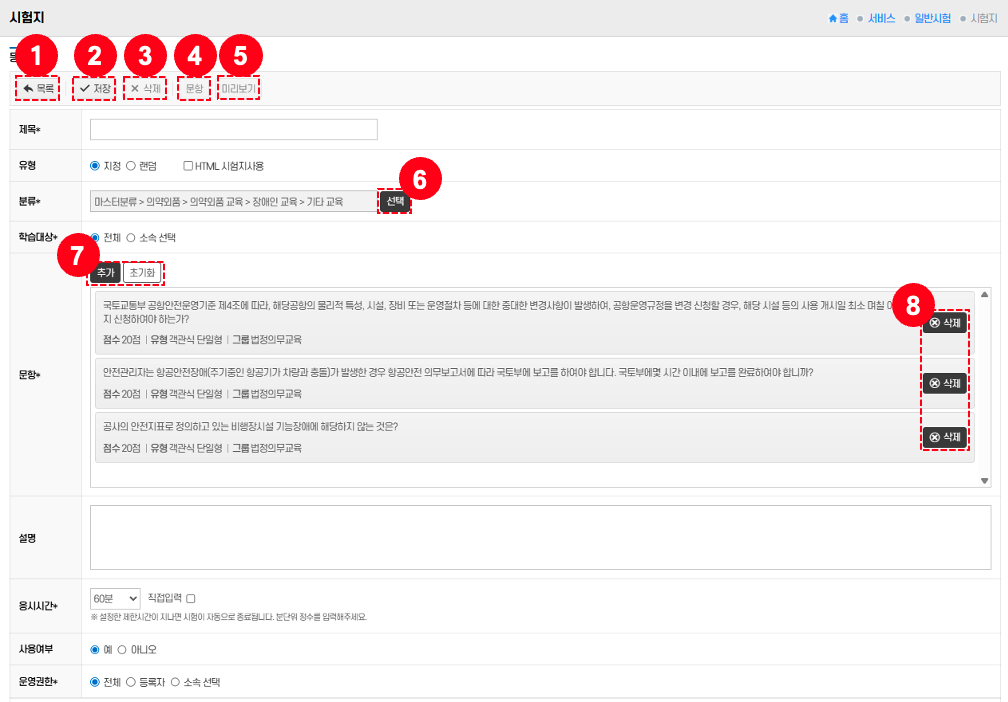
1. 목록
- 시험지 목록 화면으로 돌아간다.
- 작성 중인 내용은 저장되지 않으므로 이동 전 주의가 필요하다.
2. 저장
- 입력한 시험지 정보를 저장한다.
- 필수 입력 항목(제목, 유형, 문항 등)이 누락되면 저장되지 않는다.
3. 삭제
- 현재 작성 중인 시험지를 삭제하거나 초기화한다.
- 삭제 시 복구가 불가능하므로 주의해야 한다.
4. 문항
- 시험지에 포함할 문항을 관리할 수 있다.
- 기존 문항 불러오기 및 신규 문항 추가가 가능하다.
5. 미리보기
- 실제 응시자가 보는 시험지 화면을 미리 확인할 수 있다.
6. 선택
- 시험지 분류를 지정하거나 변경할 수 있다.
7. 추가/초기화
- 특정 학습대상자를 추가하거나 초기화할 수 있다.
8. 삭제(문항)
- 등록된 개별 문항을 삭제할 수 있다.
- 삭제 시 해당 문항은 시험지에서 제외된다.
사용방법
- 목록: 상단의 목록 버튼① 클릭 → 시험지 목록 화면으로 이동한다.
- 저장: 시험지명, 유형, 학습대상 등을 입력 후 저장 버튼② 클릭 → 시험지가 등록된다.
- 삭제: 시험지를 삭제하려면 삭제 버튼③ 클릭 → 확인 창에서 ‘확인’을 눌러 삭제한다.
- 문항: 시험 문항을 추가·관리하려면 문항 버튼④ 클릭 → 문항 선택 및 편집이 가능하다.
- 미리보기: 실제 시험 응시 화면을 확인하려면 미리보기 버튼⑤ 클릭 → 시험지 표시 내용 확인.
- 선택: 시험지 분류를 설정하려면 선택 버튼⑥ 클릭 → 원하는 분류 지정.
- 추가/초기화: 학습대상자를 개별 지정하려면 추가 버튼⑦ 클릭, 초기화가 필요하면 초기화 버튼 사용.
- 삭제(문항): 필요 없는 문항을 삭제하려면 해당 문항의 삭제 버튼⑧ 클릭 → 문항이 시험지에서 제거된다.