
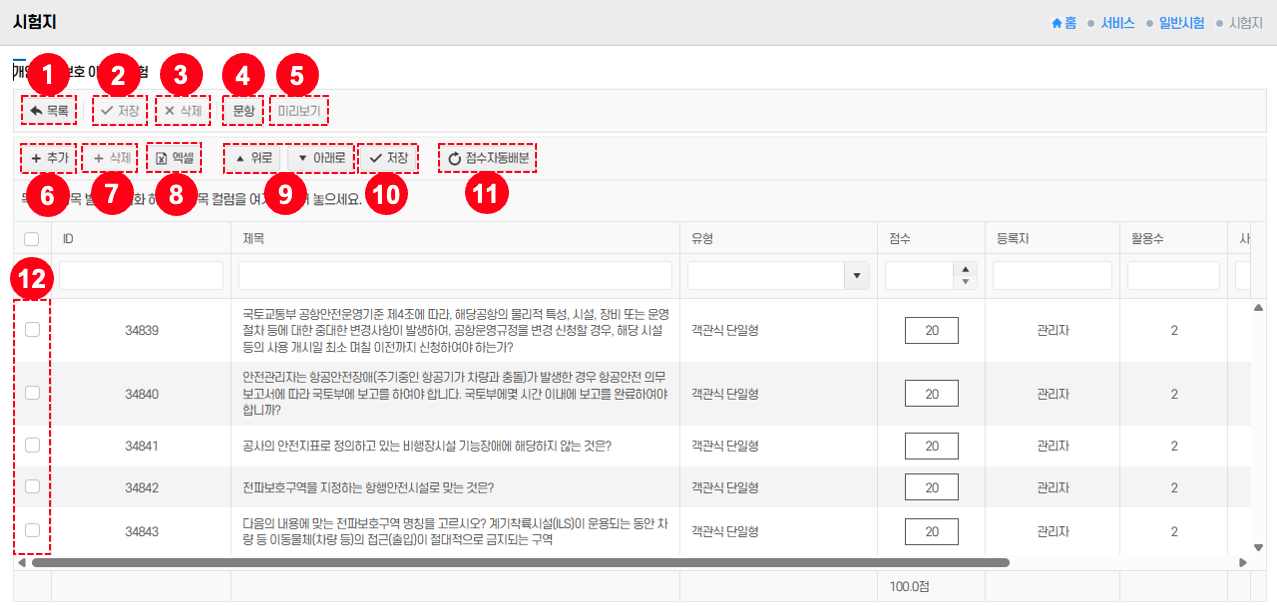
기능설명
1. 목록
- 시험지 목록 화면으로 돌아갈 수 있다.
- 작성 중이던 내용은 저장되지 않는다.
2. 저장
- 현재 시험지의 구성을 저장한다.
- 필수 항목이 누락되면 저장되지 않는다.
3. 삭제
- 선택된 시험지를 삭제한다.
- 삭제 시 복구할 수 없으므로 주의가 필요하다.
4. 문항
- 시험지에 포함할 문항을 선택하고 관리할 수 있다.
- 문항 추가, 삭제, 순서 변경 기능을 지원한다.
5. 미리보기
- 현재 구성된 시험지를 미리 확인할 수 있다.
- 시험 응시자가 보게 될 화면을 사전에 점검 가능하다.
6. 추가
- 새로운 문항을 시험지에 삽입한다.
7. 삭제
- 선택된 문항을 시험지에서 제거한다.
8. 엑셀
- 시험지 문항 목록을 엑셀 파일로 내려받을 수 있다.
- 문항 관리 및 보고용으로 활용된다.
9. 위로 / 아래로
- 선택한 문항을 위쪽으로 이동시킨다.
- 선택한 문항을 아래쪽으로 이동시킨다.
10. 저장
- 선택한 문항을 저장한다.
11. 점수자동배분
- 전체 배점을 자동으로 균등 분배한다.
12. 체크박스
- 문항을 개별 또는 다중 선택할 수 있다.
- 삭제, 이동 등 일괄 작업 시 활용된다.
사용방법
- 목록: 상단의 목록 버튼① 클릭 → 시험지 목록 화면으로 이동한다.
- 저장: 시험지 구성을 완료한 후 저장 버튼② 클릭 → 현재 시험지가 저장된다.
- 삭제: 불필요한 시험지는 삭제 버튼③ 클릭 → 확인 창에서 ‘확인’을 눌러 삭제한다.
- 문항: 시험에 포함할 문항을 관리하려면 문항 버튼④ 클릭 → 문항을 선택·편집한다.
- 미리보기: 실제 응시 화면을 확인하려면 미리보기 버튼⑤ 클릭 → 사전 검토한다.
- 추가: 새 문항을 시험지에 넣으려면 추가 버튼⑥ 클릭 → 문항을 삽입한다.
- 삭제: 불필요한 문항을 제거하려면 삭제 버튼⑦ 클릭 → 선택된 문항을 삭제한다.
- 엑셀: 시험지 문항을 내려받으려면 엑셀 버튼⑧ 클릭 → 엑셀 파일로 저장한다.
- 위로/아래로: 문항 순서를 바꾸려면 위로 버튼⑨, 아래로 버튼⑩ 클릭한다.
- 점수자동배분: 전체 배점을 균등하게 분배하려면 점수자동배분 버튼⑪ 클릭한다.
- 체크박스: 여러 문항을 동시에 선택하려면 체크박스⑫ 클릭 → 일괄 삭제·이동한다.