
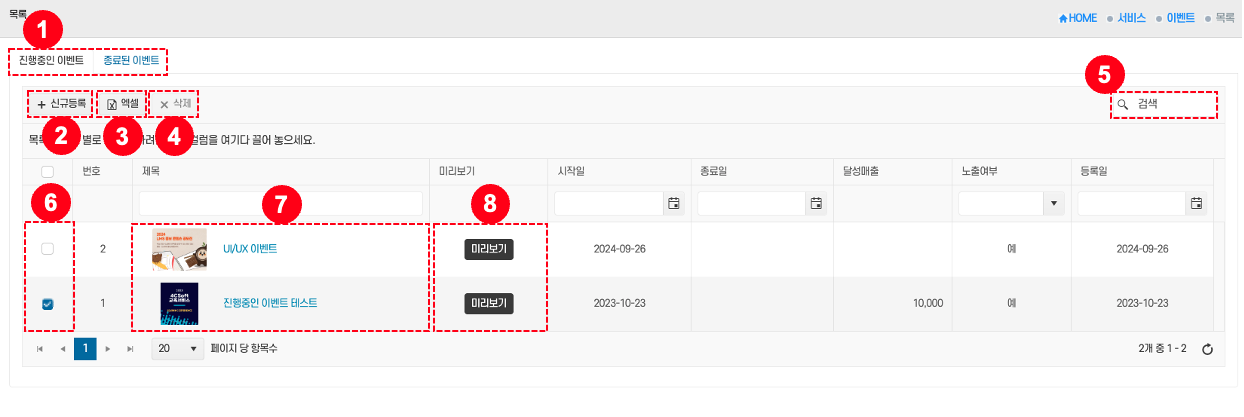
기능 설명
1. 탭
- 진행중인 이벤트 페이지와 종료된 이벤트 페이지로 구분되어 있다.
- 각 탭을 클릭하면 해당 상태의 이벤트만 별도 페이지에서 확인할 수 있다.
2. 신규등록
- 새로운 이벤트를 등록할 수 있다.
- 이벤트 제목, 기간, 노출 여부, 이미지 등을 입력한다.
3. 엑셀
- 현재 화면에 표시된 이벤트 목록을 엑셀 파일로 내려받을 수 있다.
- 단순 조회, 내부 보고, 고객사 전달 자료로 활용된다.
4. 삭제
- 선택된 이벤트 목록을 삭제할 수 있다.
- 체크박스로 선택한 항목만 삭제된다.
5. 검색
- 검색창에서 특정 키워드(이벤트 제목, 기간 등)를 입력해 원하는 이벤트를 찾을 수 있다.
6. 체크박스
- 이벤트 목록에서 여러 항목을 동시에 선택할 수 있다.
- 삭제와 같은 일괄 작업을 수행할 때 사용된다.
7. 상세
- 제목 클릭 시 해당 이벤트의 상세 페이지로 이동할 수 있다.
8. 미리보기
- 이벤트가 사용자 화면에서 어떻게 보이는지 미리 확인할 수 있다.
- 등록 전/후 최종 검토용으로 활용된다.
사용방법
- 탭: 상단의 진행중인 이벤트 / 종료된 이벤트 탭 ① 클릭 → 해당 상태의 이벤트 목록 페이지로 이동한다.
- 신규등록: 신규등록 버튼 ② 클릭 → 이벤트 제목, 기간, 노출 여부, 이미지 등을 입력 후 저장한다.
- 엑셀 다운로드: 엑셀 버튼 ③ 클릭 → 파일 저장 위치를 선택하면 현재 목록이 엑셀로 내려받아진다.
- 삭제: 삭제할 이벤트를 체크박스 ⑥로 선택 → 삭제 버튼 ④ 클릭 → 확인 창에서 ‘확인’을 눌러 삭제한다.
- 검색: 상단의 검색창 ⑤에 제목, 기간 등을 입력 → 검색 버튼 클릭 → 조건에 맞는 이벤트만 표시된다.
- 제목: 목록의 제목 ⑦ 클릭 → 해당 이벤트의 상세 페이지에서 수정 및 확인 가능하다.
- 미리보기: 이벤트 행의 미리보기 버튼 ⑧ 클릭 → 학습자 화면에서의 표시 결과를 즉시 확인한다.