
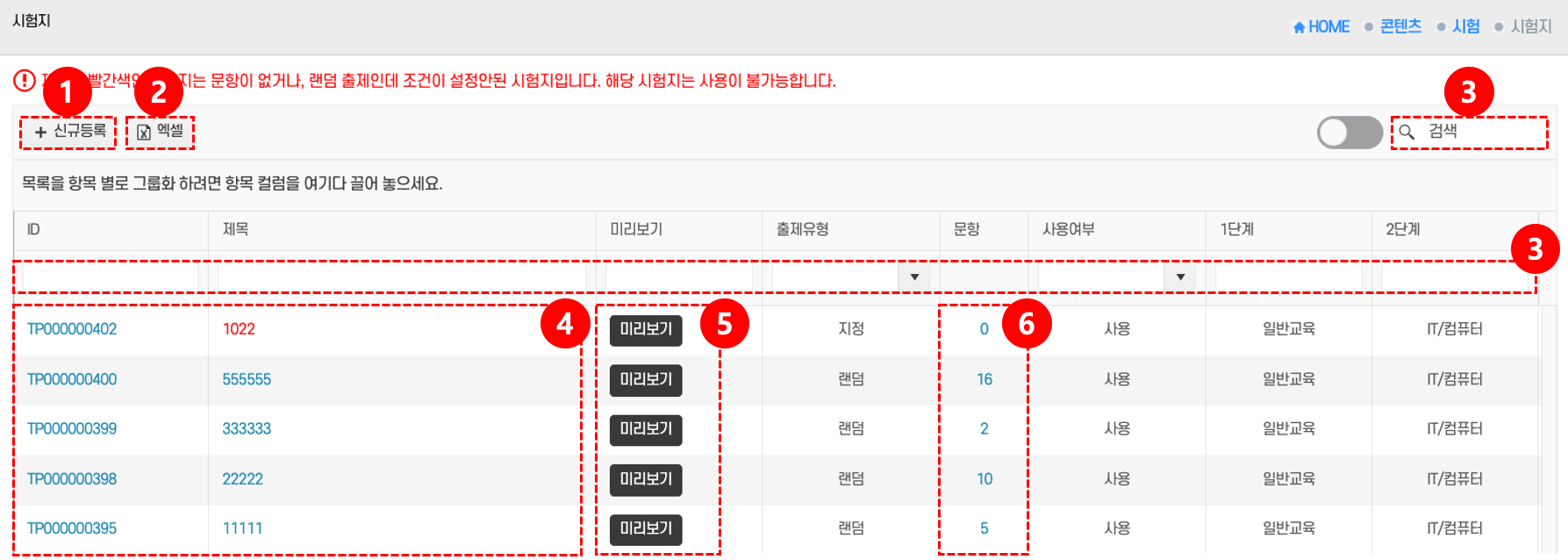
기능설명
1. 신규등록
- 새로운 시험지를 생성할 수 있다.
- 제목, 출제 유형, 문항 구성, 단계별 설정 등을 입력할 수 있다.
2. 엑셀
- 시험지 목록을 엑셀 파일로 내려받을 수 있다.
- 시험지 현황 관리 및 보고용으로 활용된다.
3. 검색
- 시험지 목록에서 특정 키워드(ID, 제목 등)를 입력해 원하는 시험지를 찾을 수 있다.
4. 상세
- 시험지의 세부 정보를 확인하거나 수정할 수 있다.
- ID 또는 제목을 클릭하면 상세 화면으로 이동한다.
5. 미리보기
- 시험지를 학습자 화면처럼 미리 확인할 수 있다.
- 출제 구성과 문항이 올바르게 설정되었는지 검토할 수 있다.
6. 문항
- 시험지에 포함된 문항을 관리할 수 있다.
- 추가, 수정, 삭제가 가능하며 문항 관리 페이지로 이동한다.
사용방법
- 신규등록: 상단의 신규등록 버튼 ①을 클릭 → 시험 제목, 출제 유형, 문항 구성 등 입력 → 저장한다.
- 엑셀 다운로드: 엑셀 버튼 ②을 클릭 → 다운로드 옵션 선택 → 파일을 저장한다.
- 검색: 상단의 검색창 ③에 ID 또는 제목 입력 → 조회 버튼 클릭 → 시험지 목록을 확인한다
- 상세 확인/수정: 특정 시험지의 ID 또는 제목 ④ 클릭 → 상세 페이지로 이동해 정보 확인 및 수정이 가능하다.
- 미리보기: 편집한 시험지를 학습자 화면처럼 확인하려면 미리보기 버튼 ⑤ 클릭한다.
- 문항 관리: 시험지에 문항을 추가·수정·삭제하려면 문항 버튼 ⑥ 클릭 → 문항 관리 페이지로 이동한다.
상단 안내 문구
- 제목에 빨간색으로 표시되는 경우, 문항이 없거나 출제조건이 설정되지 않은 시험지입니다. 해당 시험지는 사용이 불가능합니다.
- 저장만으로는 학습자에게 제공되지 않으며, 모든 조건이 충족되어야 시험지 사용이 가능하다.