
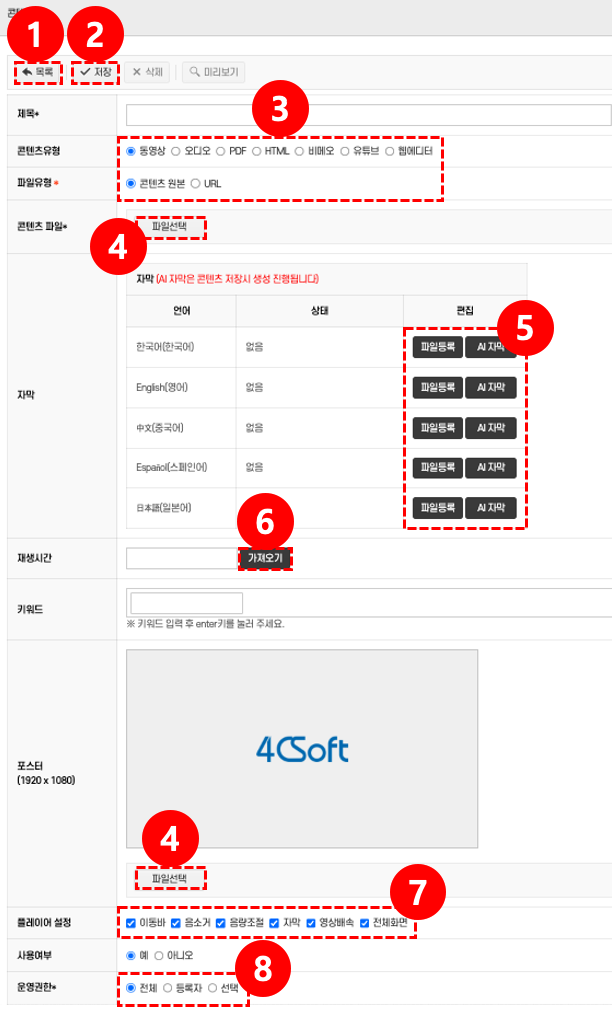
기능설명
1. 목록
- 콘텐츠 목록 화면으로 이동할 수 있다.
- 현재 작업 중인 내용을 저장하지 않아도 이동이 가능하다.
2. 저장
- 입력한 콘텐츠 정보를 등록할 수 있다.
- 필수 항목이 모두 입력되어야 저장된다.
3. 콘텐츠/파일 유형
- 콘텐츠 유형(동영상, 오디오, PDF, HTML, 비메오, 유튜브, 웹에디터)을 지정할 수 있다.
- 파일 유형을 원본 또는 URL로 선택할 수 있다.
4. 파일 선택
- 콘텐츠 파일 또는 포스터 이미지를 업로드할 수 있다.
- 파일 선택 시 로컬 PC에서 직접 업로드 가능하다.
5. 자막
- 언어별 자막 파일을 직접 등록할 수 있다.
- AI 자막 기능을 활용해 자동 생성도 가능하다.
6. 재생시간 가져오기
- 등록된 콘텐츠의 실제 재생 시간을 자동으로 불러올 수 있다.
7. 플레이어 설정
- 이동바, 음소거, 음량 조절, 자막 표시, 영상 해상도, 전체화면 여부 등을 선택할 수 있다.
8. 운영권한
- 콘텐츠 접근 및 편집 권한을 전체, 등록자, 또는 선택한 사용자로 지정할 수 있다.
사용방법
- 목록: 상단의 목록 버튼 ①을 클릭하면 콘텐츠 목록 화면으로 이동한다.
- 저장: 모든 항목을 입력한 후 저장 버튼 ②을 클릭하면 콘텐츠가 등록된다.
- 콘텐츠/파일 유형 지정: 등록할 콘텐츠의 유형과 파일 형태를 콘텐츠/파일 유형 항목 ③에서 선택한다.
- 파일 업로드: 파일 선택 버튼 ④을 클릭해 콘텐츠 파일 및 필요 시 포스터 이미지를 업로드한다.
- 자막 등록: 자막 등록 영역 ⑤에서 언어별 자막을 업로드하거나 AI 자막 기능을 활용한다.
- 재생시간 확인: 재생시간 가져오기 버튼 ⑥을 클릭해 콘텐츠의 길이를 자동으로 불러온다.
- 플레이어 설정: 플레이어 설정 영역 ⑦에서 이동바, 자막, 해상도, 전체화면 등 옵션을 선택한다.
- 운영권한 지정: 운영권한 옵션 ⑧에서 전체/등록자/선택 중 하나를 선택해 권한을 부여한다.