
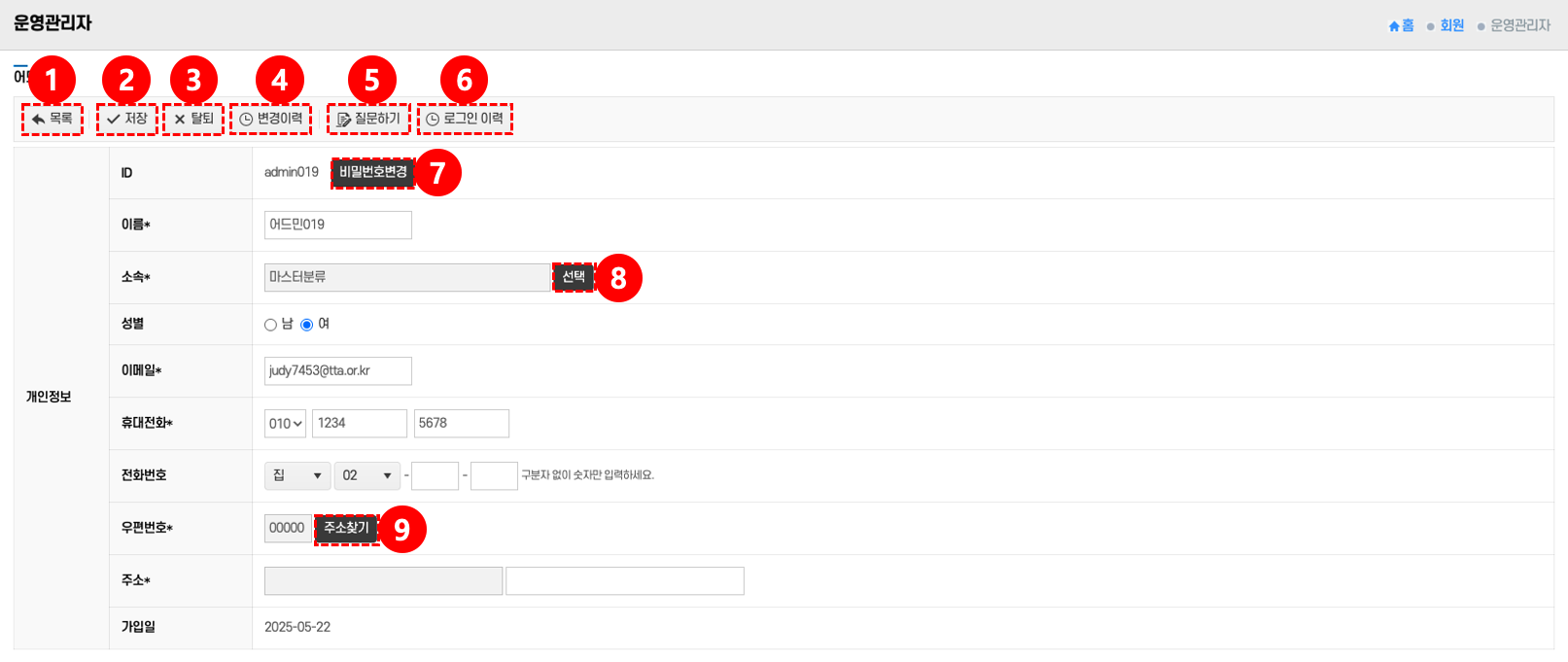
기능설명
1. 목록
- 현재 화면의 입력 내용을 저장하지 않고 운영관리자 목록 화면으로 이동한다.
2. 저장
- 입력한 담당자 정보를 저장하는 기능이다.
- 필수 항목을 입력 후 클릭하면 신규 등록이 완료된다.
3. 탈퇴
- 선택한 담당자의 계정을 비활성화하거나 삭제 처리한다.
- 삭제 시 복구가 불가능하므로 주의가 필요하다.
4. 질문하기
- 담당자 관련 문의나 시스템 사용 관련 질문을 등록할 수 있다.
- 클릭 시 문의 등록 화면으로 이동한다.
5. 변경이력
- 담당자 정보의 수정 내역을 확인할 수 있다.
- 변경 일시, 변경자, 수정 항목 등의 정보를 조회할 수 있다.
6. 로그인 이력
- 담당자의 로그인 기록을 확인할 수 있는 기능이다.
- 접속 일시, IP, 브라우저 정보 등을 조회할 수 있다.
7. 비밀번호 변경
- 해당 담당자의 비밀번호를 재설정할 수 있다.
- 보안 강화를 위해 주기적인 변경이 권장된다.
8. 소속 선택
- 담당자의 소속 기관이나 부서를 지정하는 항목이다.
- 선택 버튼을 눌러 목록에서 해당 조직을 지정한다.
9. 주소찾기
- 우편번호 입력 시 주소 검색 팝업이 열리며 정확한 주소를 입력할 수 있다.
- 도로명이나 건물명을 입력해 자동으로 주소를 불러올 수 있다.
사용방법
- 목록: 상단의 목록 버튼①을 클릭 → 입력 중인 내용을 저장하지 않고 소속담당자 목록 화면으로 이동한다.
- 저장: 담당자 정보를 모두 입력 → 저장 버튼②을 클릭 → 수정된 내용이 저장된다.
- 탈퇴: 비활성화할 담당자를 체크 → 탈퇴 버튼③을 클릭 → 계정이 비활성화되거나 삭제된다.
- 변경이력: 변경이력 버튼④을 클릭 → 담당자 정보의 수정 내역을 조회할 수 있다.
- 질문 등록: 시스템 관련 문의가 있을 경우 → 질문하기 버튼⑤을 클릭 → 문의 내용을 작성하고 등록한다.
- 로그인 이력 확인: 로그인 이력 버튼⑥을 클릭 → 해당 담당자의 접속 일시, IP, 브라우저 정보를 확인할 수 있다.
- 비밀번호 변경: 비밀번호 변경 버튼⑦을 클릭 → 담당자의 비밀번호를 새로 설정할 수 있다.
- 소속 선택: 선택 버튼⑧을 클릭 → 목록 팝업 생성 → 담당자의 소속 기관이나 부서를 지정할 수 있다.
- 주소 입력: 우편번호 입력 → 주소찾기 버튼⑨을 클릭 → 주소 검색 팝업 생성 → 도로명이나 건물명을 입력 → 주소를 자동으로 불러올 수 있다.